

上一篇文我们利用腾讯云完成宝塔面板初始化配置,接下来我们就可以利用宝塔面板一键部署WordPress,搭建你的第一个博客
一、核心步骤:宝塔面板一键部署WordPress
打开宝塔面板(用服务器IP+面板端口访问),跟着点3步就能搞定:
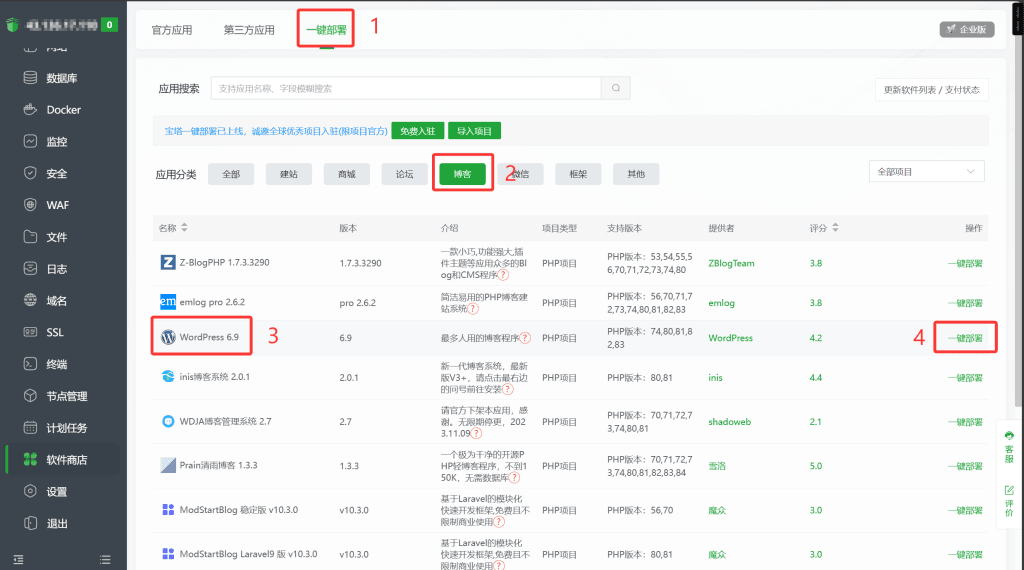
步骤1:打开“软件商店”,找到一键部署
在宝塔面板左侧菜单栏点「软件商店」→ 切换到「一键部署」标签页 → 找到「WordPress」(图标是蓝色的“W”,很容易认)。按顺序点击即可
步骤2:填写站点信息,启动部署
点击WordPress对应的「一键部署」按钮,弹出配置框,直接填这3项就行:
- 域名:先填服务器IP(后续再绑定自己的域名,现在用IP测试);
- 根目录:保持默认(比如
/www/wwwroot/你的站点名,宝塔会自动创建); - 数据库:不用手动建!勾选「创建数据库」,宝塔会自动生成数据库名、用户名和密码(一定要保存这串信息,后续WordPress安装会用到)。
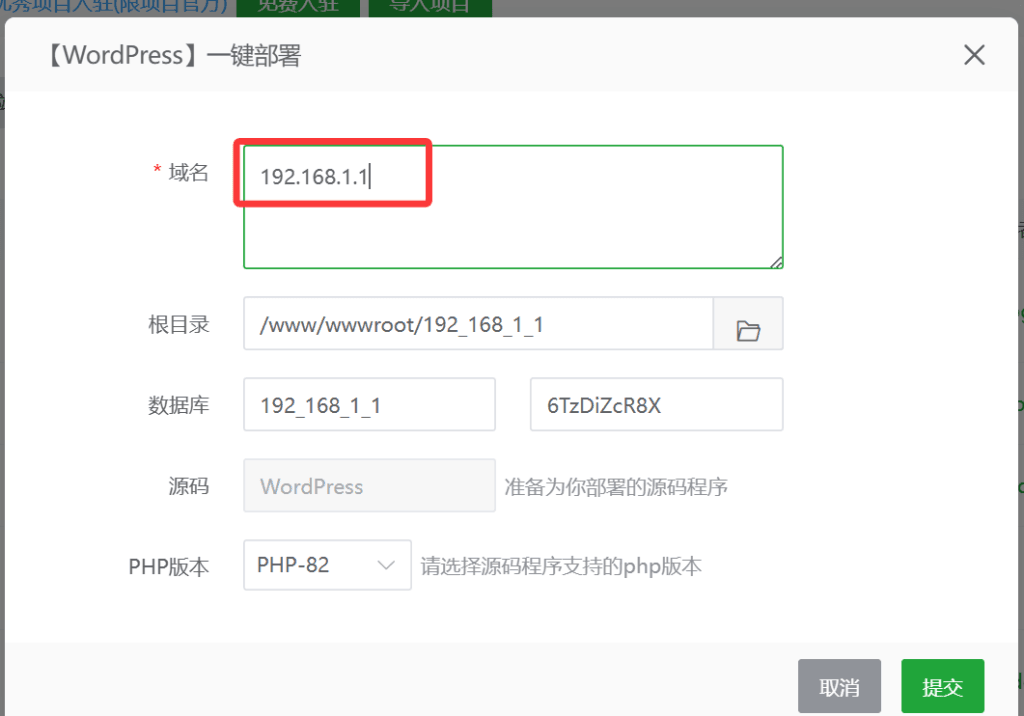
填完点「提交」,宝塔会自动下载WordPress程序、配置数据库,全程不用管,等进度条走完就行。记得复制以下内容到记事本,后续操作会用到。
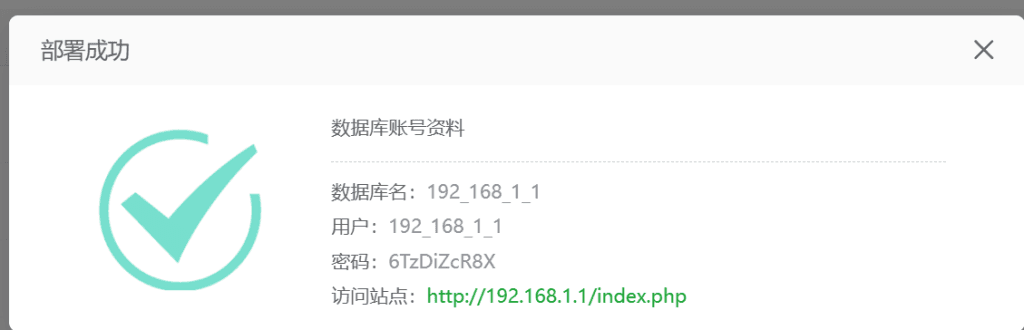
步骤3:验证部署成功
部署完成后,在宝塔面板「网站」列表里能看到刚创建的站点,点击站点对应的「访问」按钮——如果跳转到WordPress的“语言选择页面”,说明部署成功了!
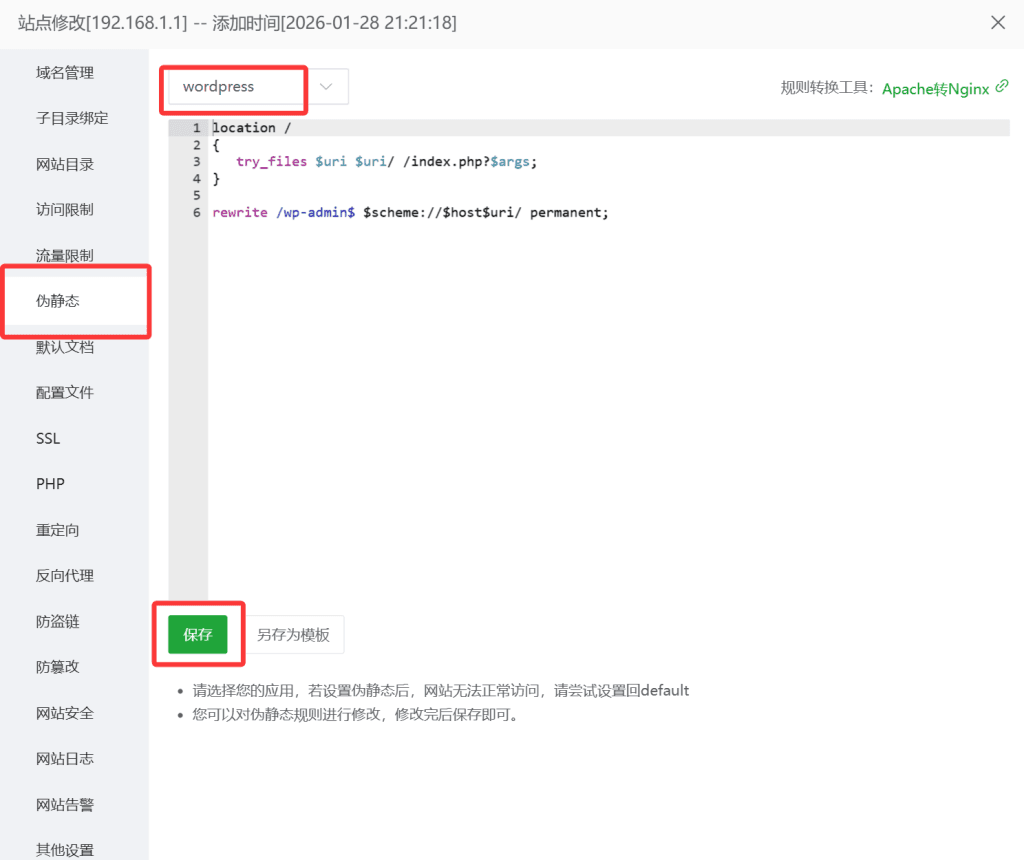
步骤4:设置伪静态(可选)
我不知道是不是每个人都会遇见,这玩意困扰了我昨天一下午,对博客进行更改时会弹出【更新失败。此响应不是合法的 JSON 响应】,设置伪静态之后就没出现过了
二、wordpress初始化
以下4张图片(知乎1-4)来自知乎答主 熵云科技
https://zhuanlan.zhihu.com/p/699737433
因为我不知道怎么在部署一个,演示不了……
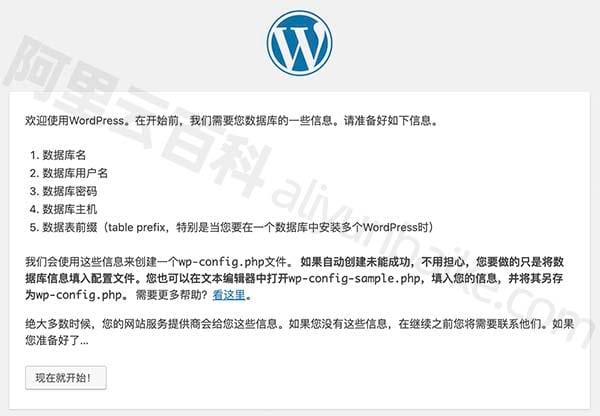
1.在浏览器输入一步骤3复制的访问站点即可进入wordpress安装页面,选择中文,点击开始
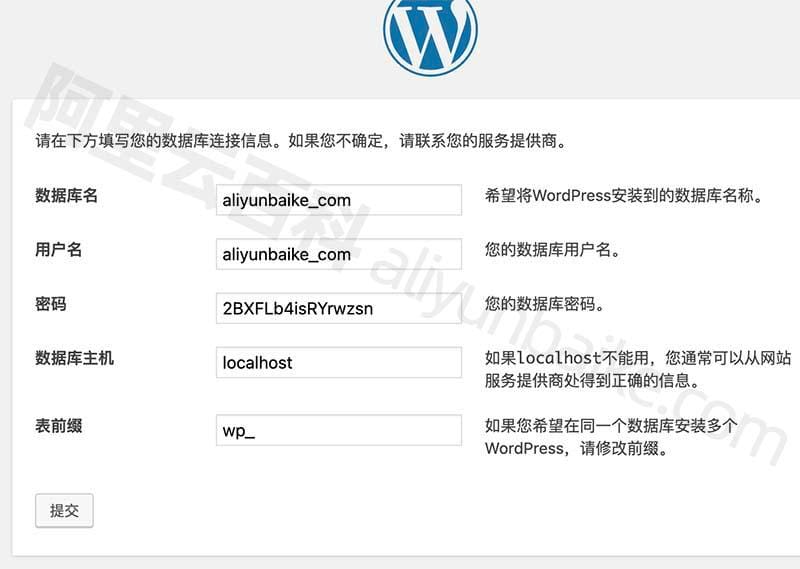
2.输入数据库账号密码也就是之前复制的,分别输入数据库名,用户名,密码,剩下的保存默认。
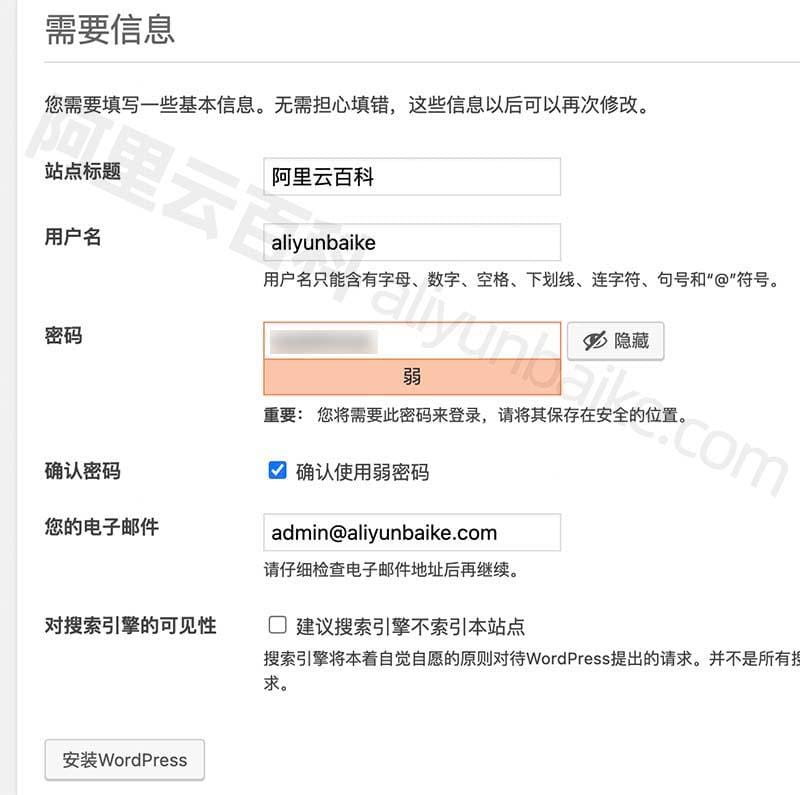
3.设置博客用户和密码,点击安装
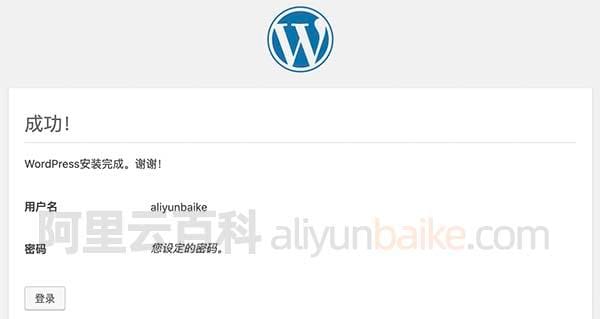
4.登录即可进入博客
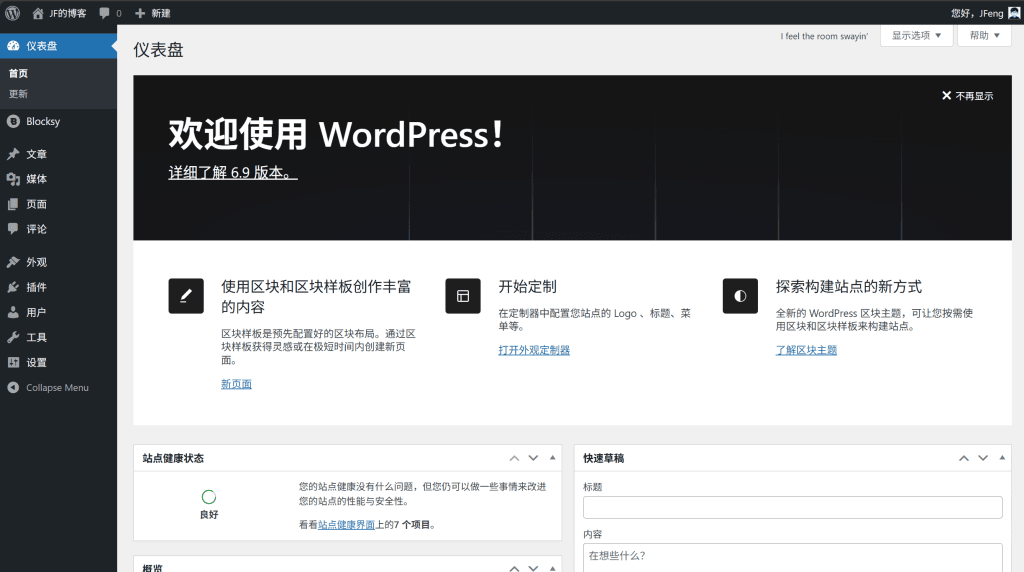
博客管理页面示例,好了现在,你已经可以开始撰写第一篇博客了。可以在外观中更换主题,安装插件。点击右上角站点标题(自己设置的,我的标题是jf的博客),可查看博客主页,也就是对外展示的页面。
总结
用宝塔面板一键部署WordPress,真的是“点点鼠标就搞定”——不用记Linux命令,不用手动配数据库,新手也能5分钟拥有自己的博客。后续再折腾主题、写技术文章,慢慢把博客变成自己的技术自留地~
如果部署过程中卡壳,欢迎在评论区留问题,我会把踩过的坑都告诉你!